1.输入方式
主数据治理平台支持调整字段的输入方式,可调整为单行输入框、多行输入框、单选下拉框、多选下拉框、单选按钮组、多选按钮组、维下拉框、单选可编辑下拉框、可编辑维下拉框、资源树下拉框、实体模型下拉框、分类模型下拉框、跨模型取值、时间、图片、文件等输入方式。
1.1单行输入框和多行输入框
单行输入框:用户只能在一行内输入文本信息;
多行输入框:用户能输入多行文本信息,可以自由换行。

1.2单选下拉框和多选下拉框
下拉框需要先在枚举值将数据选项输入,如图:
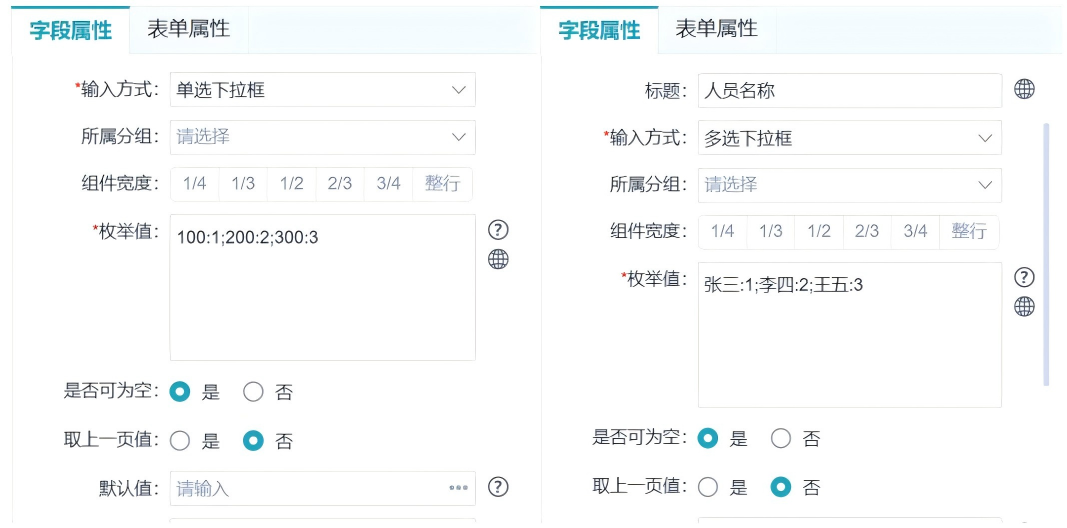
单选下拉框预览效果:

多选下拉框预览效果:

1.3单选按钮组和多选按钮组
和上述1.2操作类似,先在枚举值将数据选项输入,单选按钮组只能勾选一个选项,多选按钮组可以勾选多个选项,如下图:

1.4维下拉框
填报表单时有部分数据是固定在一个范围内,此时可以将这些数据建立成维表,需要时选择维下拉框进行选择,提高填报的效率。
在公共维表中选择一个维表,维表的显示方式分为代码、文字和代码文字,显示节点分为仅子节点和上级节点+子节点,节点选择分为全部节点和仅选择叶子节点。

维表选择显示方式代码文字,显示节点仅子节点,节点选择全部节点,效果图如下:

维表选择显示方式文字,显示节点上级节点+子节点,节点选择仅选择叶子节点,效果图如下:

1.5单选可编辑下拉框
和上述1.2中单选下拉框相同,增加可编辑的功能,效果图如下:

1.6可编辑维下拉框
与上述1.4相同,增加可编辑的功能,效果图如下:

1.7资源树下拉框
和1.4相似,不同的是此下拉框需要输入根节点值,根节点值在下拉框显示出树结构。

输入根节点值EACL$1$,显示机构用户树,效果如下:

1.8跨模型取值
在主数据项目中,会存在多类主数据之间互相引用的情况,比如在项目主数据中会使用到人员主数据,包括所属部门、联系电话等,那么需要能够取到关联数据对应字段的值,目前引用后存储的是主键编码,这样下发给一些下游系统后无法正常使用,所以需要调整为存储对应字段的值。
我们做一个跨模型取值的操作,看看该输入方式是怎么取值的。从左侧视图里选择一个字段“人员名称”,右侧字段属性选择一个实体模型,取值字段下拉框显示已选模型的基本视图字段,选择一个字段“行业领域”,如图:

预览表单,在字段“人员名称”后面点击”...”,显示实体模型所有的数据,效果图如下:

选择其中一条数据,该字段显示实体模型对应取值字段的字段值,值为value值,即所见即所得,在模型里显示什么值就取什么值,如图:

1.9实体模型下拉框获取的数据查看详情
在主数据项目中,会存在多类主数据之间互相引用的情况,比如在产品主数据中会使用到资料主数据,那么在查看产品数据时,用户希望可以直接了解到引用到的资料数据是怎样的,能够更快的查看关联数据,那么需要对数据详情页进行优化。
字段属性输入方式选择实体模型下拉框,被选择模型需要设置一个唯一标识字段,唯一标识字段和显示字段为必填项,显示方式分为代码、文字和代码文字,下面显示方式都为代码文字。

在主数据申请中写入数据,点击“详情”按钮,显示实体模型存储的数据。

从弹框中选择一条数据,显示相应的编码和文字,与跨模型取值不一样的是,先取到实体模型的key值,再由key值取到对应的value值。

实体模型的库表里存储的是其key值,如图:

点击“详情”,弹出实体模型该字段对应一条完整数据。

1.10分类模型下拉框获取的数据查看详情
在主数据项目中,会存在多类主数据之间互相引用的情况,比如在产品主数据中会使用到资料主数据,那么在查看产品数据时,用户希望可以直接了解到引用到的资料数据是怎样的,能够更快的查看关联数据,那么需要对数据详情页进行优化。
字段属性输入方式选择分类模型下拉框,重复上述(9)的步骤。

选择一条数据,显示代码和文字,与实体模型下拉框取数一样,先取到key值,再显示key值对应的value值。

分类模型可以根据分类模型进行分类,可以根据分类模型的分类字段选择数据输入 。

点击“详情”,弹出分类模型该字段对应的一条完整数据。

1.11时间
时间输入方式默认值NOW()函数,如图:

显示当前时间,如图:

1.12图片
输入方式为图片,可以将要显示的图片上传:

点击”+”,如图:

1.13文件
输入方式为文件,可以上传文件:

点击【添加附件】,上传文件,点击文件可以进行下载,效果如图:



请先登录