1.概述
前面章节我们预编目了“部门表”且已发布到资产编目模块,在资产编目模块,可继续编辑“部门表”,完成信息项的设置。
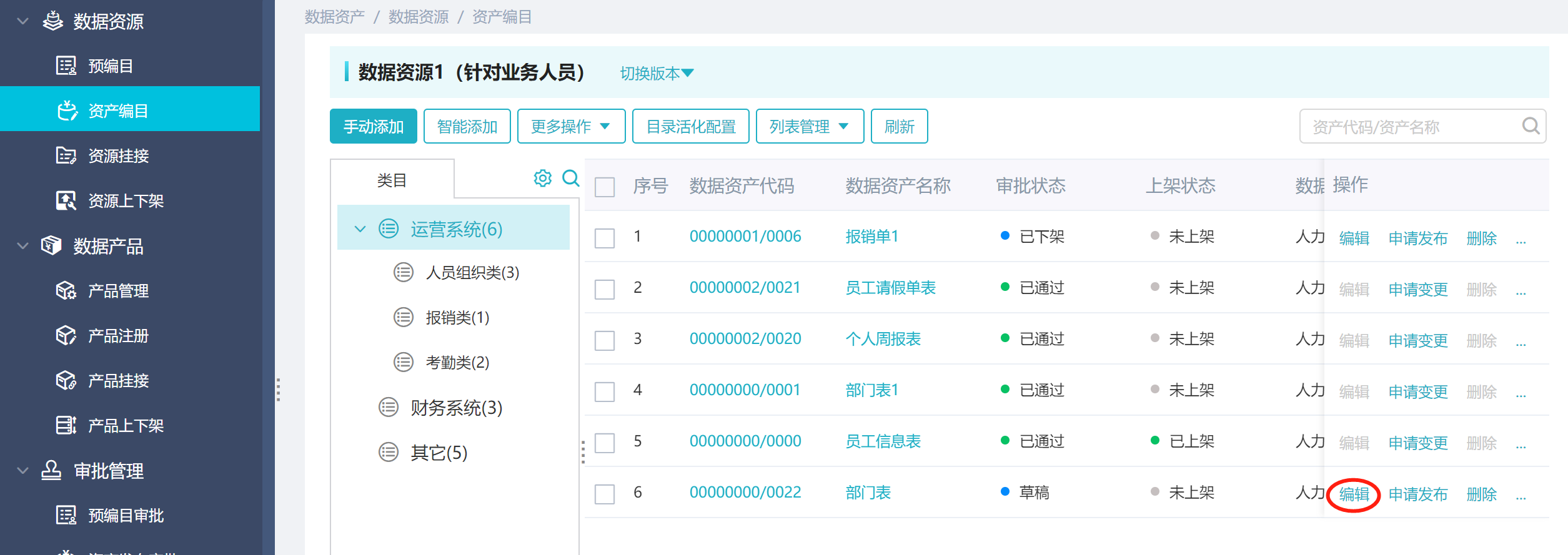

当然,也可以省去预编目,直接进行资产编目,在资产编目模块,除了手动添加资产和批量导入外,还支持智能添加资产,即从元数据发现资产。
本章节用于介绍如何编目资产。
2.手动添加资产
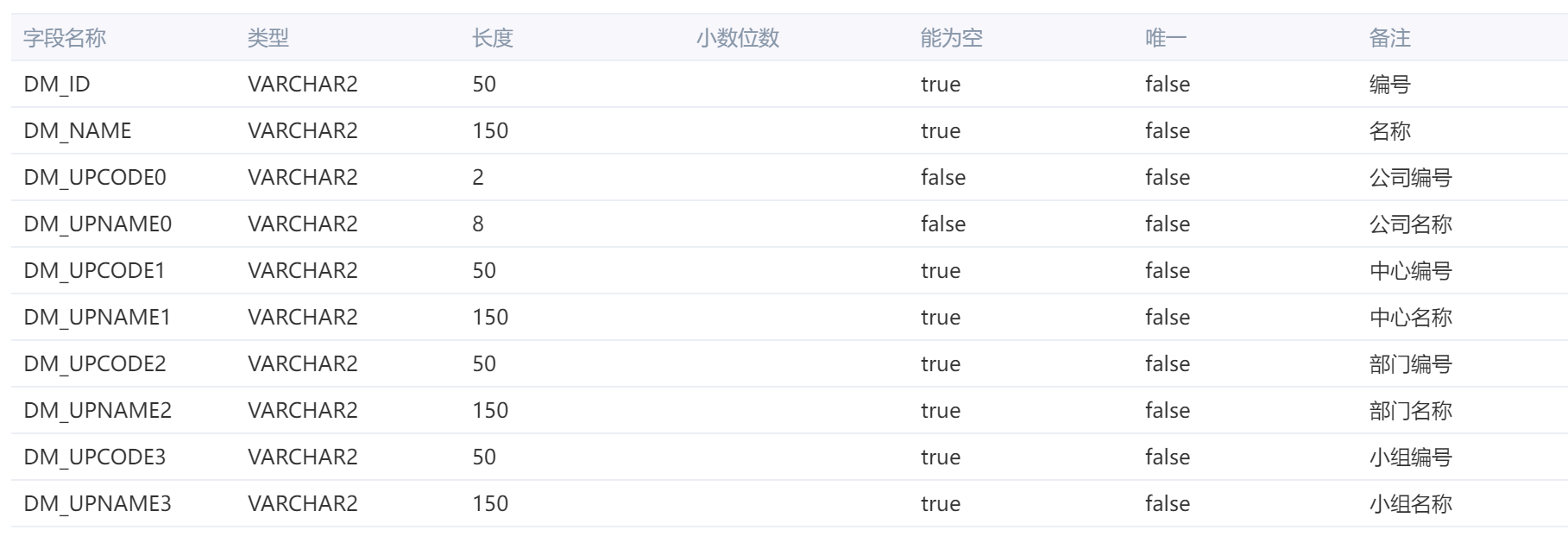
这里,我们以手动添加“部门表”资产为例,它是一张数据库表,其表结构如下:
点击【切换版本】选择要操作的资产目录,然后选择要添加到的类目,点击【手动添加】。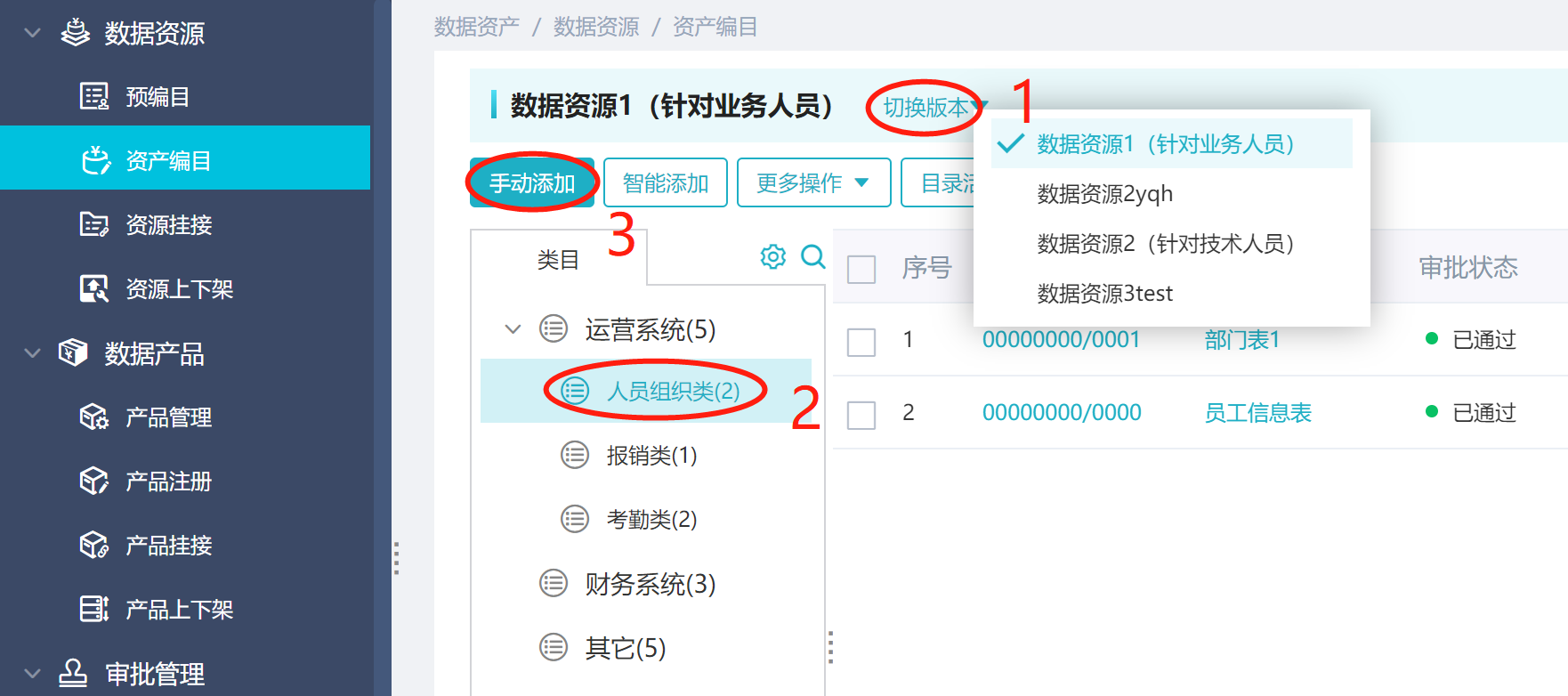
在打开的添加数据资产界面,填写“数据资产名称”、“数据资产摘要”、“数据资产格式分类”、“数据资产格式”等基本属性。
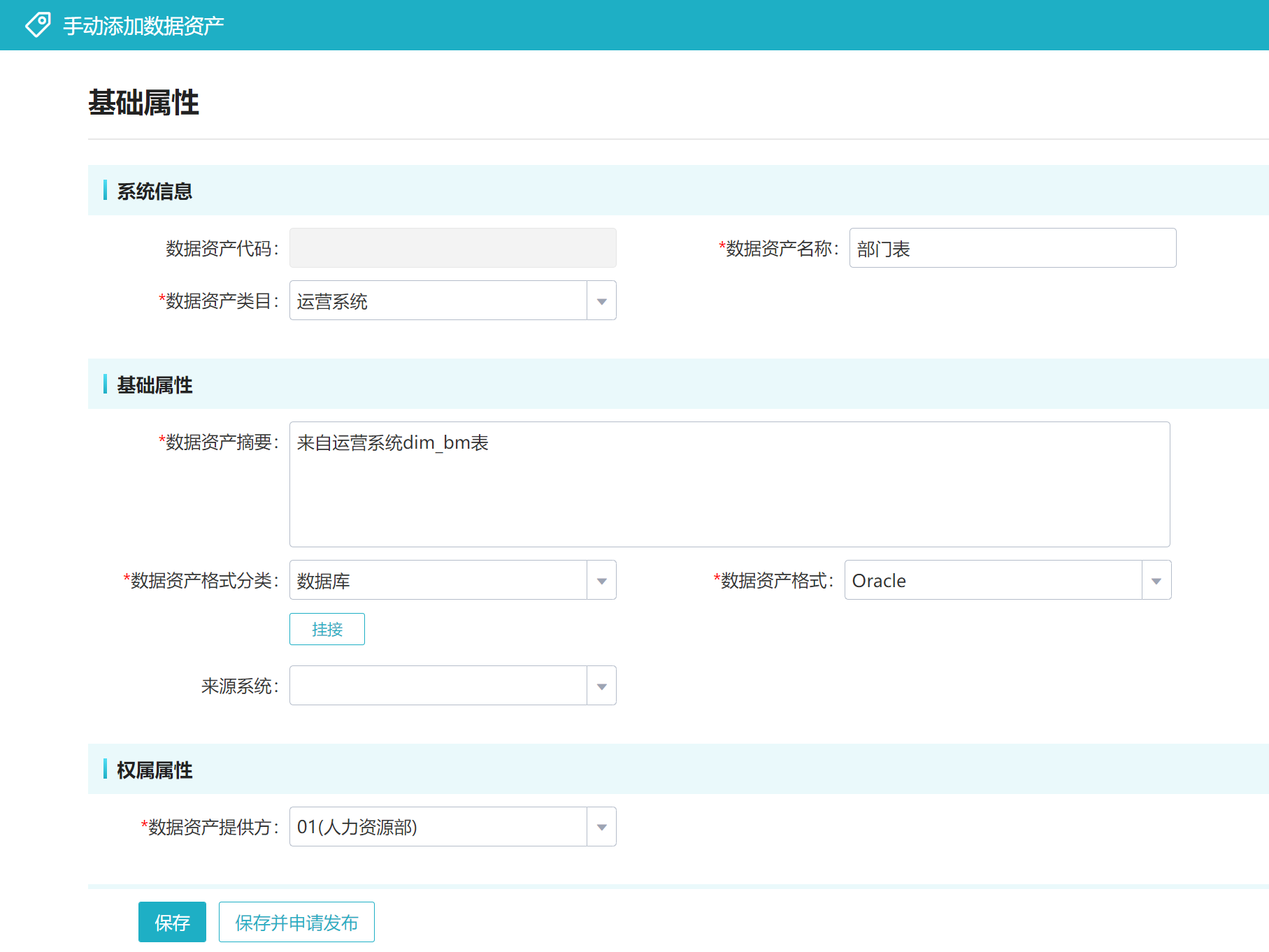
在选择资产格式分类后可马上对资产进行挂接,也可等到在【资源挂接】模块再挂接,这里我们暂不挂接。
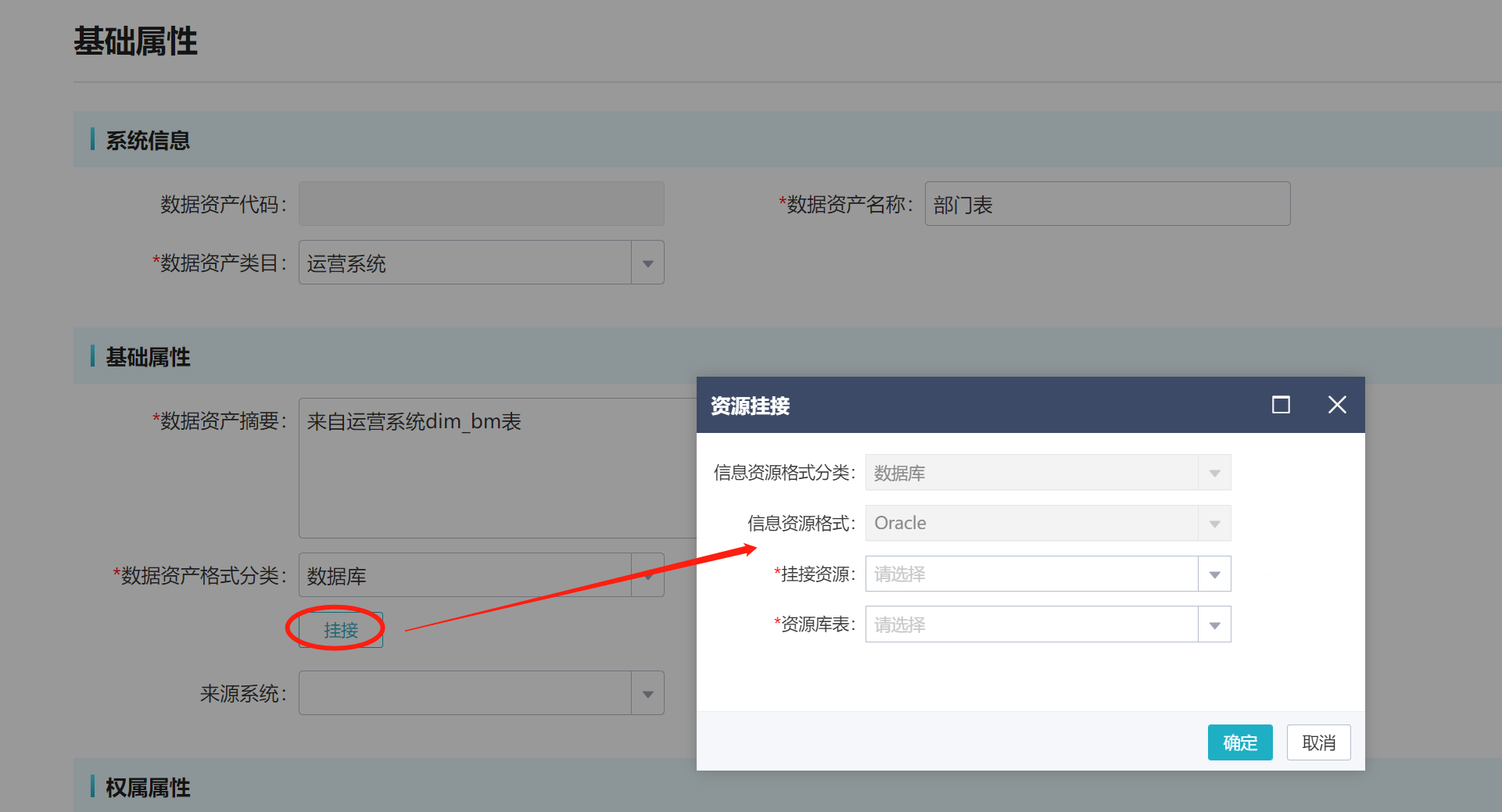
Tips: 数据资产格式分类为“数据库”时,可挂接表或视图。数据资产格式分类为“电子文件”、“电子表格”、“图形图像”、“流媒体”、“其他”等时,可挂接FTP或HDFS中文件。
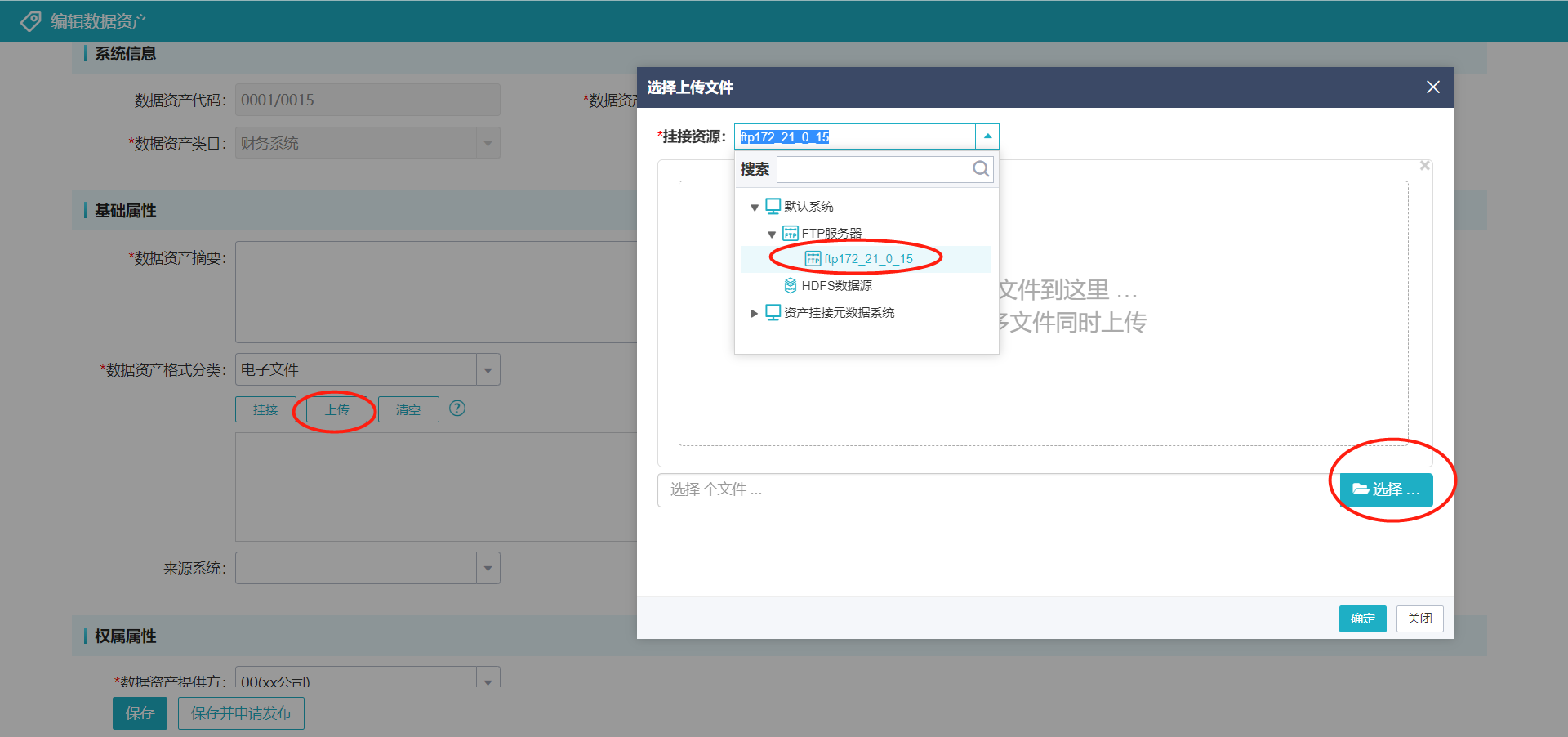
如果想挂接的文件在本地,也可以直接选择上传文件到FTP服务器或者HDFS并完成挂接。
|

接着添加【信息项属性】,一般只有表和视图资产需要添加信息项,即添加字段信息,方便数据使用者了解他们的结构。这个不是必须的。
对于已挂接库表的资产,点击【自动获取】按钮,能一键获取挂接的库表资源的所有字段信息,作为信息项属性。

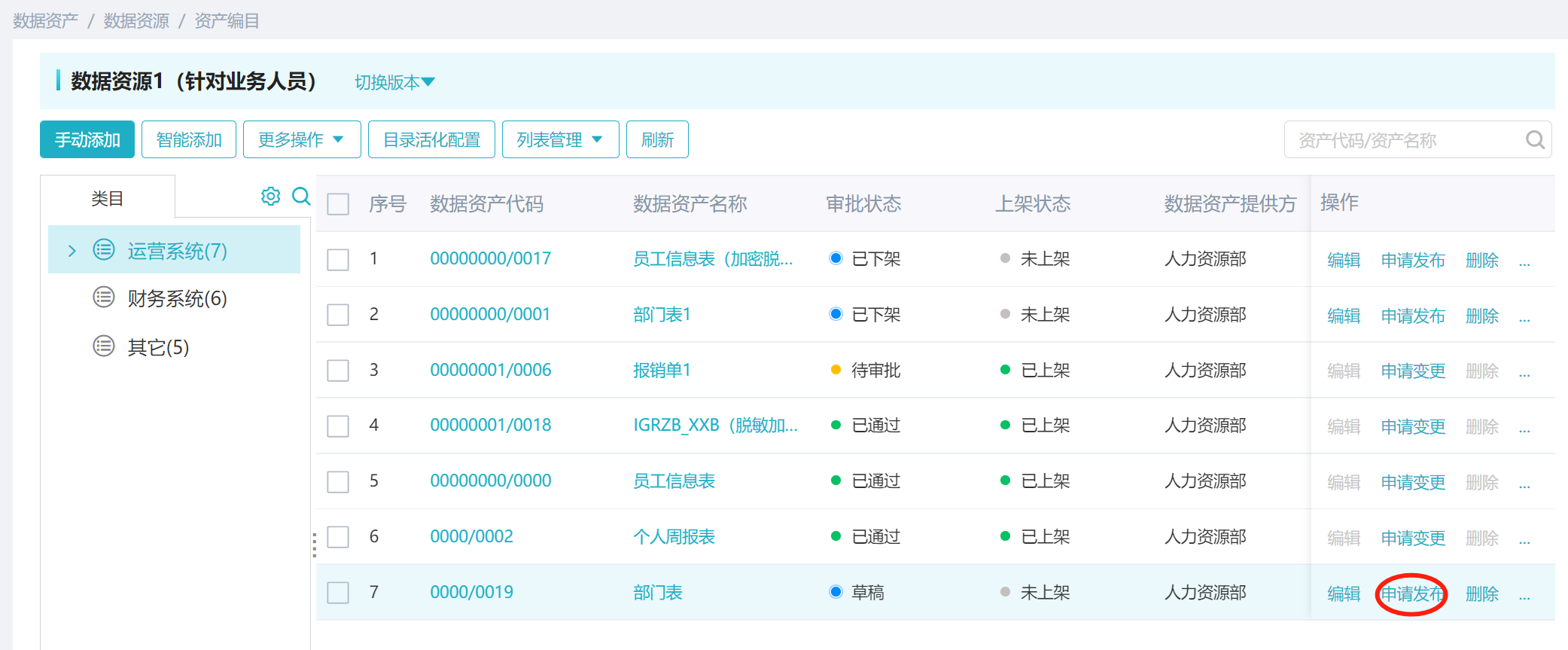
最后,【保存并申请发布】。或者先【保存】,后续再【申请发布】。

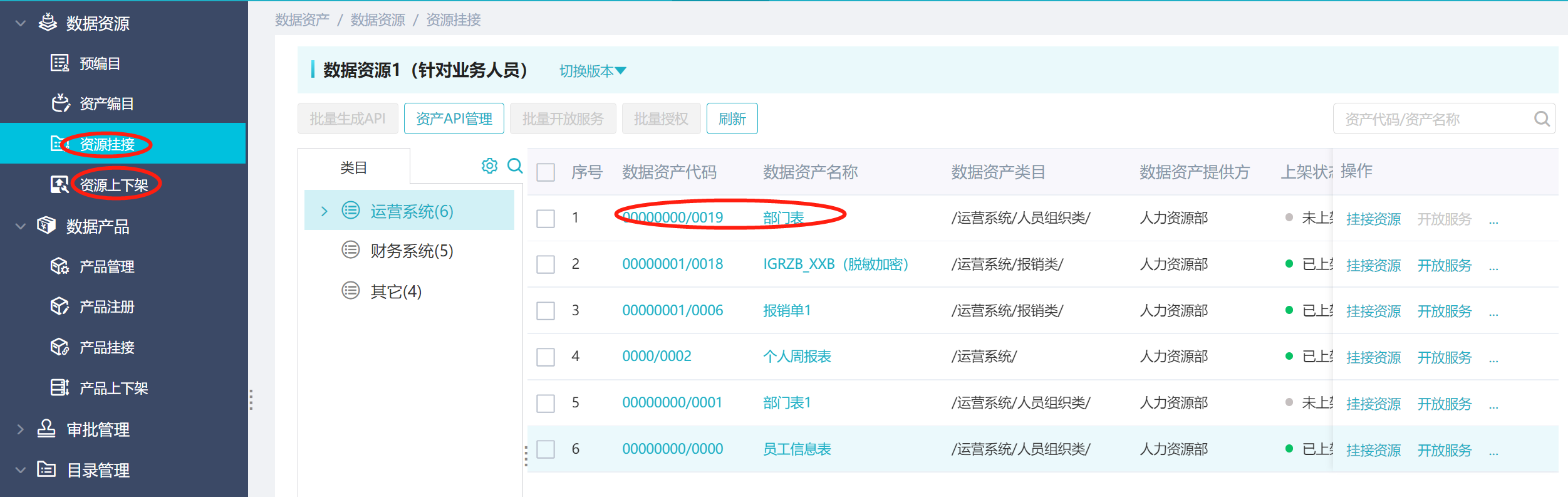
申请发布成功后,资产状态变成“已通过”,这时,该资产会出现在【资源挂接】和【资源上下架】模块。
3.智能添加资产
当要编目的数据资产其元数据已经被采集进来,这时,我们可从元数据库发现资产。
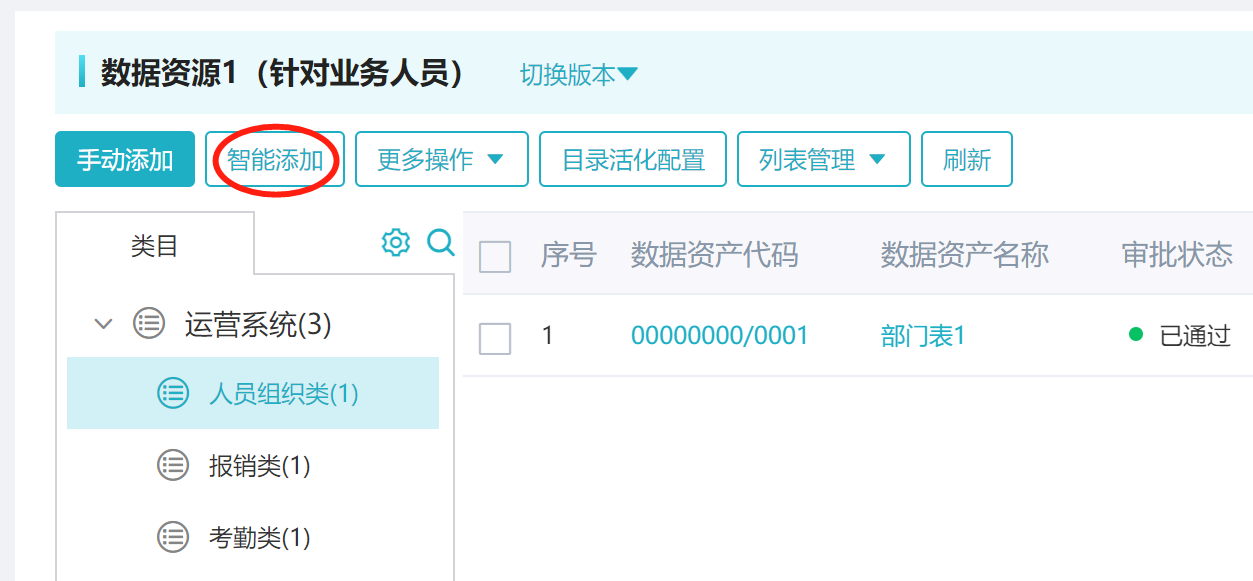
点击【智能添加】,选择对应的【元数据】,还有【类型】,最后点击【发现资产】即可在列表看到元数据列表。
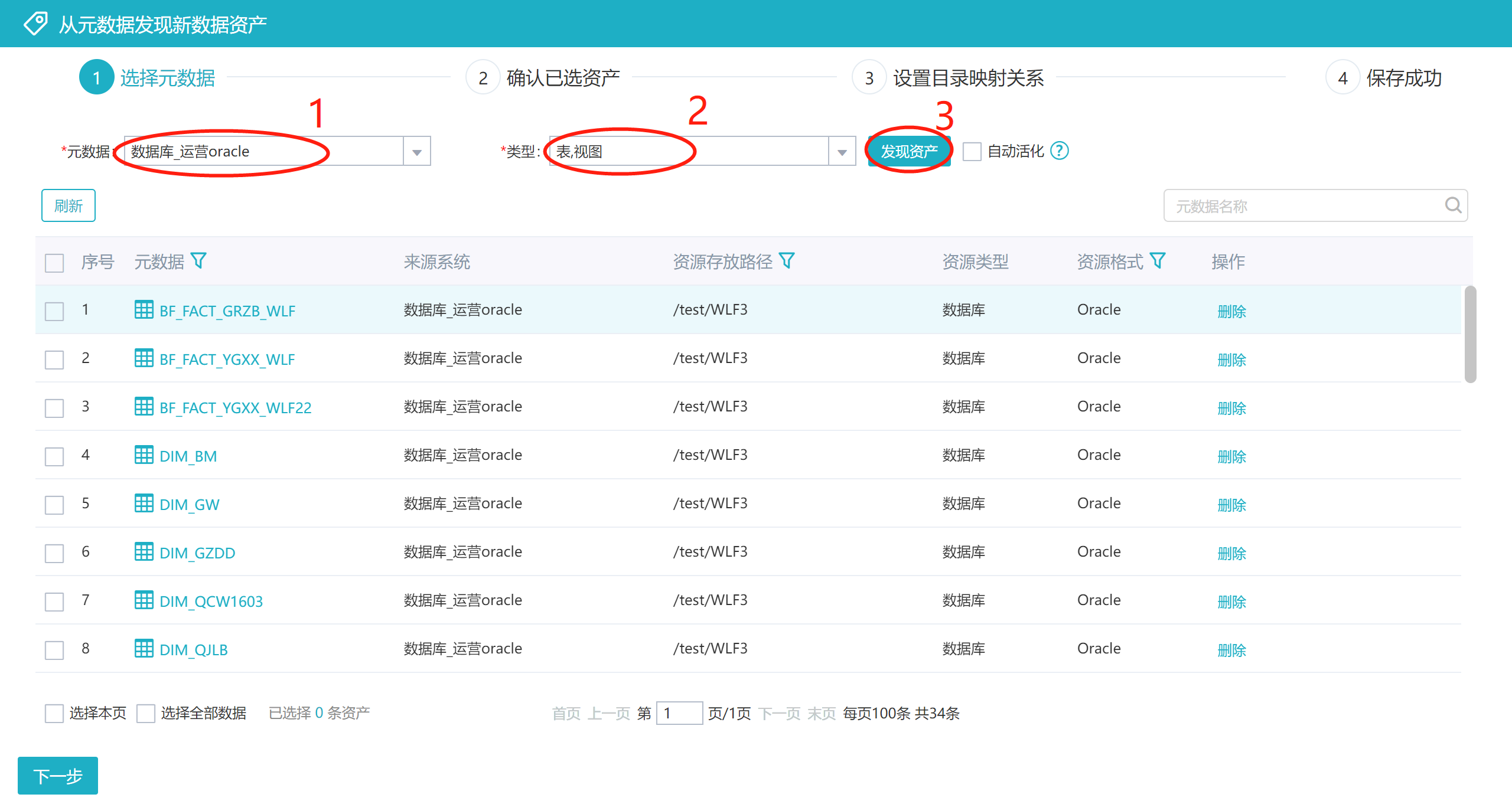
勾选我们想要拾取的元数据,点击【下一步】。
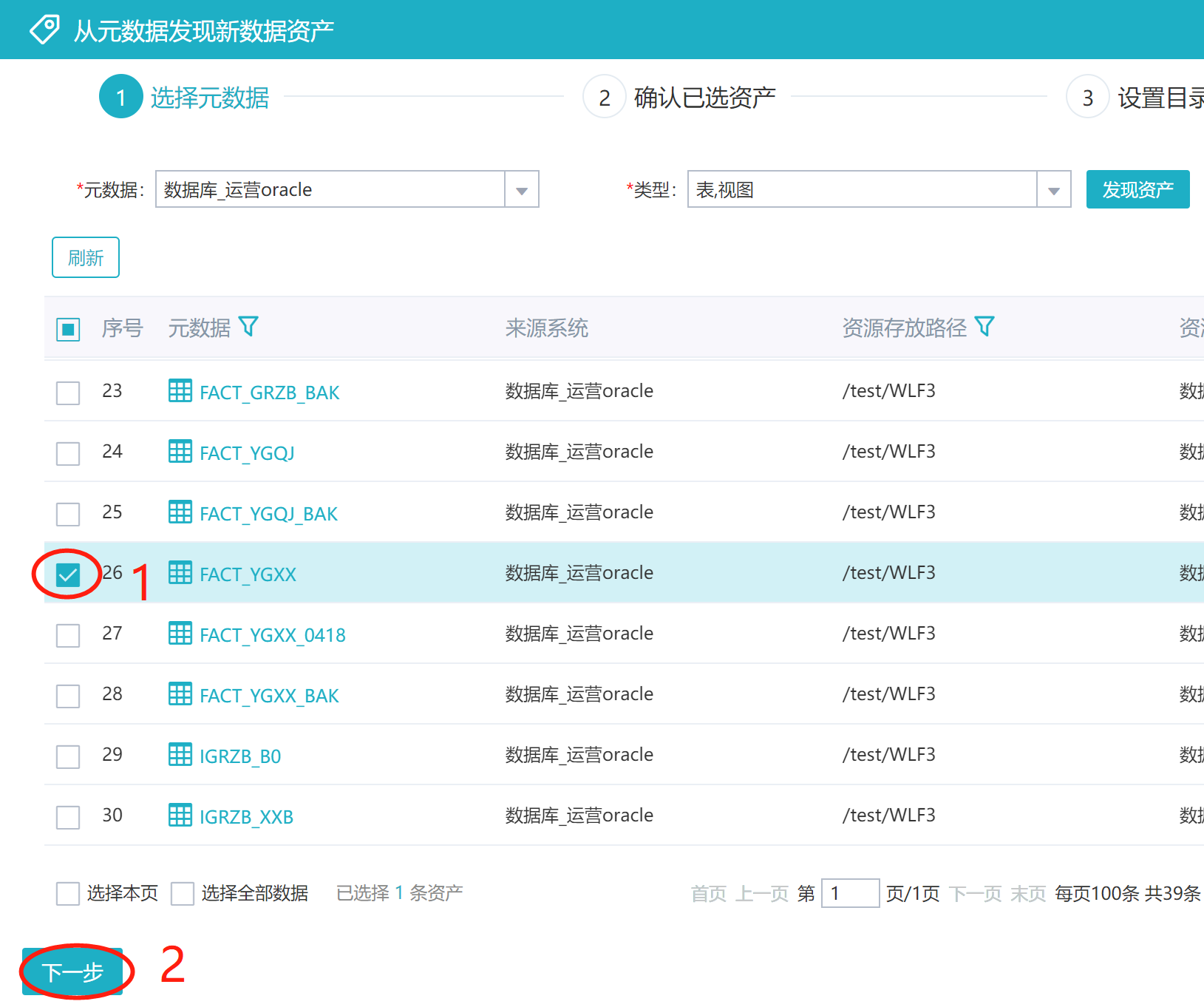
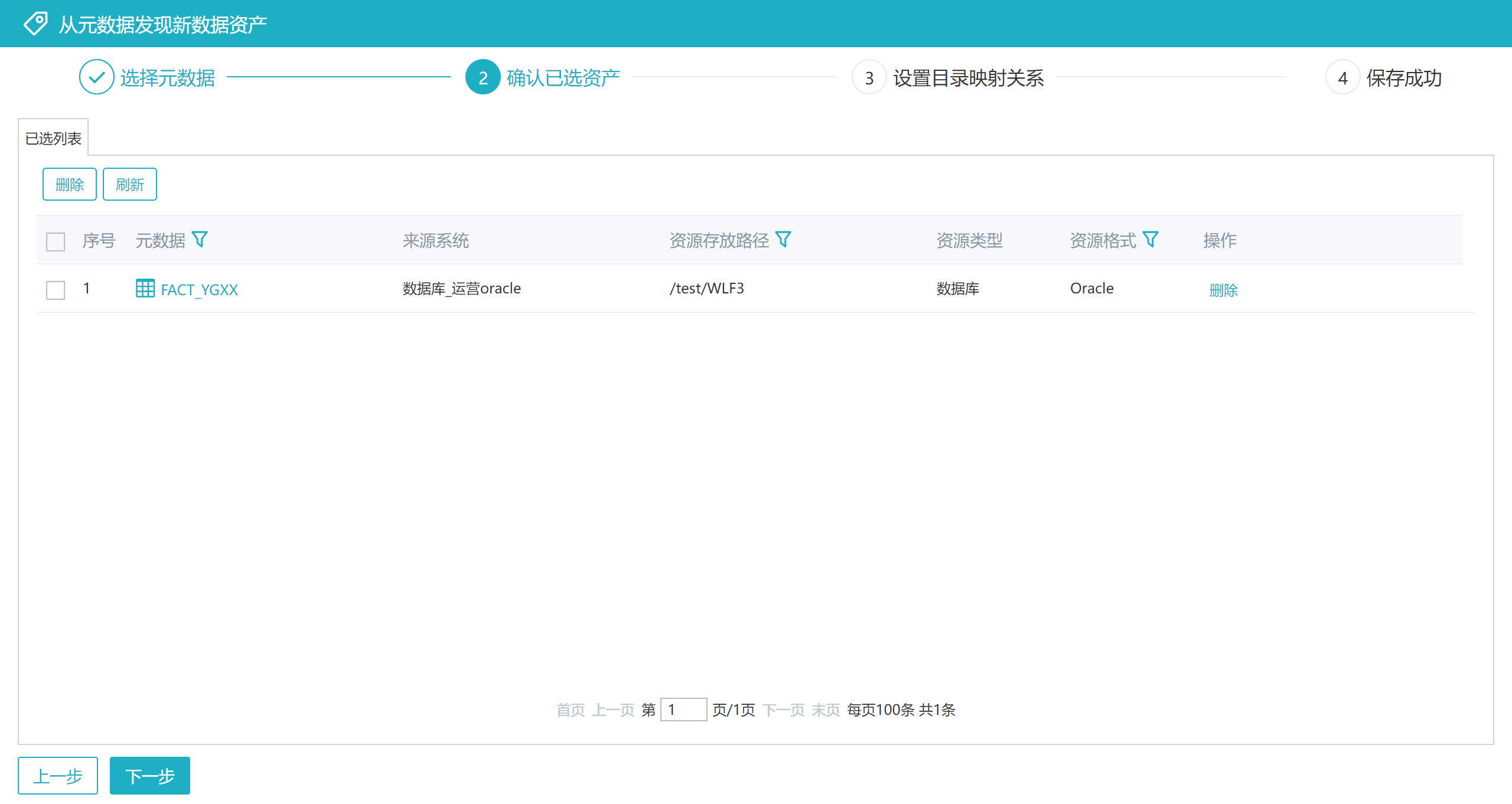
进入已选元数据列表,确定无误后点击【下一步】。
进入映射关系设置界面,因为我们选择的元数据类型为表和视图,故需设置表、视图的元数据属性与资产目录属性的对应关系。如果这里已经存在相应的映射方案,下拉选择即可,如果不存在,则需要新建。

点击映射方案后的“新建”按钮,直接打开“新建数据资产属性映射”标签页,且默认选择对应的元模型。
例如:在“表的映射方案”后方点击新建,打开“新建数据资产属性映射”标签页,元模型默认选择“表”;在“FTP文件的映射方案”后方点击新建,打开“新建数据资产属性映射”标签页,元模型默认选择“FTP文件”。

新建映射方案时,必填的资产属性后方有图标标注,方便用户对必填属性进行批量映射。

新建映射方案时,支持三种属性映射方式:元模型属性映射、默认值填充和组合填充。
Tips:
1)“元模型属性映射”是指:根据所选的元模型属性进行映射。
2) “默认值填充”是指:根据选择或输入的默认值填充到资产属性中。
默认值的设置方式和资产属性类型相关,比如:若资产属性已关联维表,设置默认值时,通过下拉框选择维表中的数据;若资产属性是日期型,设置默认值时,通过日期框选择日期。
3)“组合填充”是指:同时设置元模型的属性映射和默认值,优先按照元模型属性值进行映射,若元模型属性值为空,则根据设置的默认值进行填充。


新建映射方案成功后,点击页面中的“点击返回智能添加页面”,可回到“智能添加数据资产”标签页中,继续智能添加资产的流程。

点击映射方案后的刷新,下拉选项中会显示新建的映射方案,设置映射方案,点击【保存】,完成资产添加。

若必填属性均已设置映射且映射值非空,对智能添加的资产,可进行批量发布。

若部分必填属性未设置映射或映射值为空,资产不能发布。需手动编辑资产,填写缺失的必填属性值,再保存并申请发布。

4.变更资产
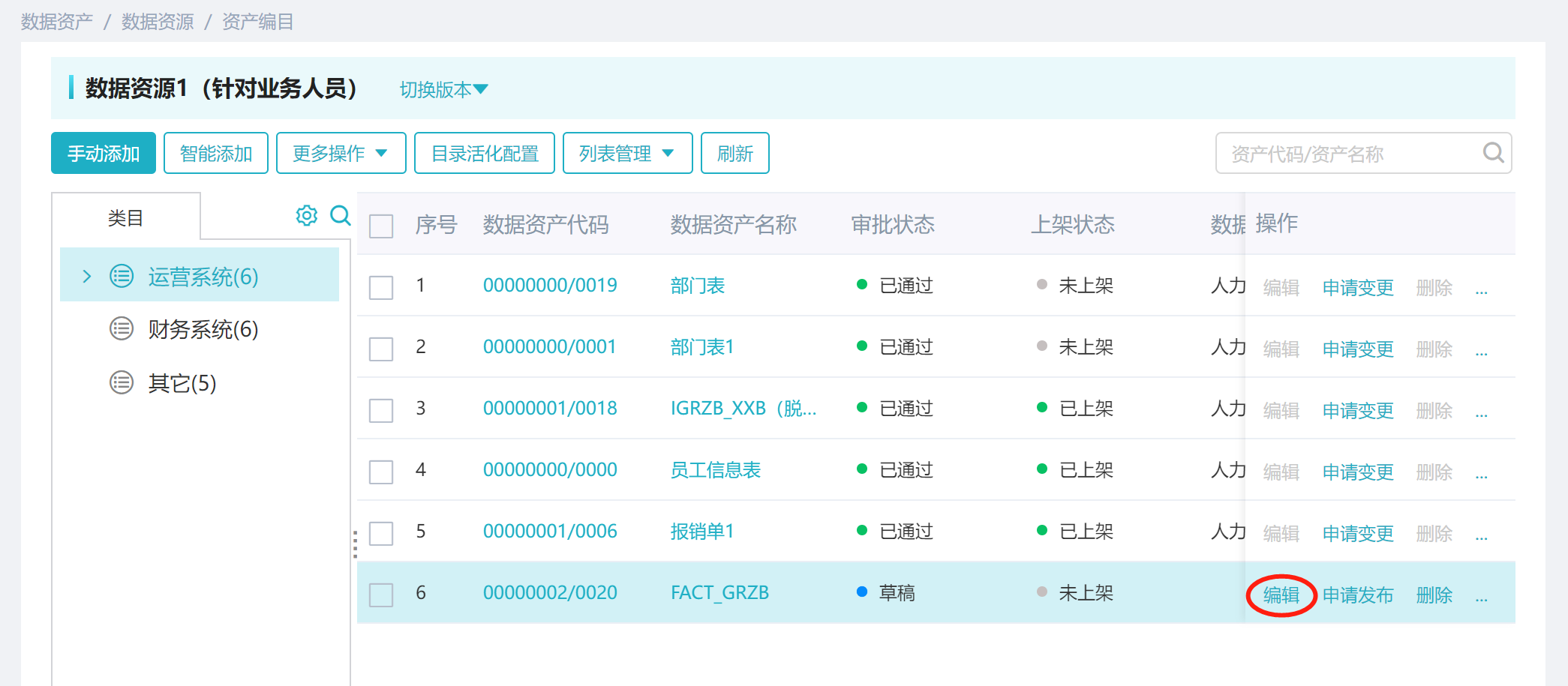
对于已经发布还未上架的数据资产,如需修改或者删除,需要申请变更。

如果该资产目录绑定了目录变更流程,则申请变更需要审批,否则申请后直接生效。同创建资产一样,我们更改属性后申请发布即可完成资产的变更。

5.资产打标
另外,支持给资产打标,方便资产的筛选。
点击【打标】,选择想要的标签或者新建想要打的标签,点击确定即可。


6.与元数据同步(目录活化)
前面我们拾取元数据为数据资产,但是元数据并不是一直不会改变的,如果想要让资产和元数据保持同步,那就需要使用目录活化功能。
点击【目录活化配置】,进入活化列表


其中,“未盘点元数据”是指还未添加成为数据资产的元数据,“待活化数据资产”则是已经添加为资产的元数据。点击该列表中的【立即活化】和【立即盘点】。这里的【立即盘点】为新增元数据成为数据资产,与前面智能添加元数据为数据资产是一样的。【立即活化】则是将数据资产与元数据同步,只有根据元数据创建的数据资产才会同步。

也可以点击待活化数据资产数值或者已活化数据资产数值,进入具体的资产列表,一个一个资产进行活化,或者设置为自动同步。



请先登录