1.概述
对于质检出来无法智能修复的错误数据,用户可发起整改,相关人员收到整改任务后,进行整改直至数据质量达到要求。能发起数据整改的前提是质检方案绑定了整改流程,整改流程在工作流模块定义,

本文将基于下图内置的整改工作流详细说明,从发起整改到整改完成的整个操作步骤。需要注意的是,操作步骤会因工作流的不同而不同。

上图中整改工作流为:错误数据发起整改后,由用户A负责整改直至错误数据条数小于10条并且方案绩效得分大于等于60并且例外数据小于等于5条,此时用户A提交整改任务表示整改完成,由审批用户B进行审批,如审批通过,流程结束,整改完成,否则退回给用户A继续整改。
整改人员除了指定具体人员外,还可以根据数据级次(一般将组织机构设置为数据级次)获取对应的整改人员,这个取决于工作流是如何定义的。
2.操作步骤
2.1 发起整改
相关人员登录后进入【数据整改】模块,在默认显示的“整改”标签页中,对问题数据点击“发起整改”,并在提示弹窗中点击“确定”。

当【状态】栏文字改变时,则已成功发起整改流程,如下图所示。

Tips:自动发起整改 若质检方案勾选了【自动发起整改】,则执行质检方案时会自动将错误数据发起整改。
|

撤回整改:发起整改流程后,后续节点未及时办理时,发起用户可撤回整改流程。

重新发起整改流程后,两次发起的流程为同一流程实例,可从【工作流】-【我的流程】-【参与的流程】中查看到具体的操作日志。


2.2 查看整改任务并整改
用户登录平台后在【待办事项】中查看待整改任务。

点击【办理】查看具体的待整改数据。
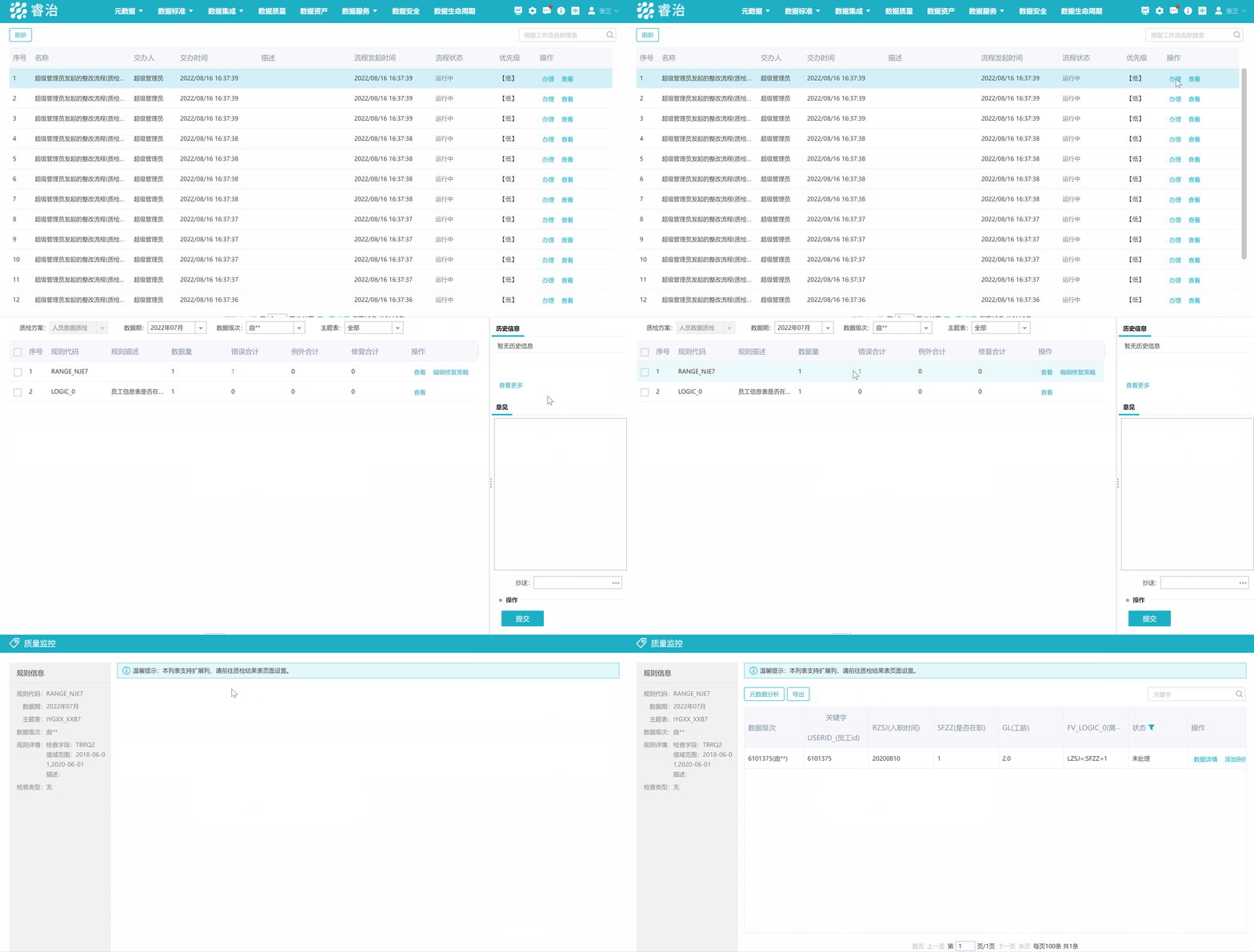
在相应业务系统修正错误数据后通知相关人员重新执行质检方案。
2.3 重新执行质检任务
相关人员登陆系统后重新执行质检方案。

2.4 提交整改任务
用户登录系统,在代办事项中办理该整改任务,如果质检结果满足提交条件,则可以成功【提交】,进入下一环节——审批,否则,无法提交,用户需要继续数据整改,直至质检结果满足条件。(什么时候能成功提交取决于工作流设置,本例中设置的流转条件是错误合计小于5)

2.5 审批
待用户提交整改任务后,审批用户登录系统后可在【代办事项】中查看待审批的整改任务进行办理。

点击【审批通过】,流程结束,点击【退回重审】打回提交用户处重新整改。

3.质量整改工作流
待制作的工作流程为:错误数据发起整改后,由张三负责整改,当错误数据条数为0后才可提交整改任务,提交后由王五审批,如审批通过,流程结束,整改完成,否则退回给张三继续整改。
3.1 新建工作流


3.2 设置办理人

3.3 保存并发布工作流
最后,修改工作流标题后【保存】和【发布】。

3.4 工作流绑定
接下来就可以在质检方案中绑定使用该工作流了。



请先登录